
Câmpuri, înregistrări și formulare
Modificarea proprietăților unui câmp
În Vizualizare proiect selectați câmpul și configurați Dimensiune câmp, Format, Mască de intrare, Valoare implicită, Regulă de validare și Obligatoriu.
Introducerea și vizualizarea datelor
Deschideți tabela în Foaie de date. O înregistrare nouă se introduce pe rândul marcat cu asterisc. Pentru modificare, faceți clic în celulă; pentru ștergere, selectați rândul și folosiți Pornire → Ștergere.
Modificarea datelor
Editați valoarea în celulă și treceți la altă înregistrare pentru salvare automată.
Adăugarea înregistrărilor
Folosiți butonul Înregistrare nouă din bara de navigare sau ultimul rând al foii de date.
Ștergerea înregistrărilor
Selectați întregul rând, apăsați Delete și confirmați. Operația nu poate fi anulată după confirmare.
Crearea unui formular simplu
Selectați tabela sau interogarea și alegeți Creare → Formular. Pentru control asupra câmpurilor, folosiți Expert formular.
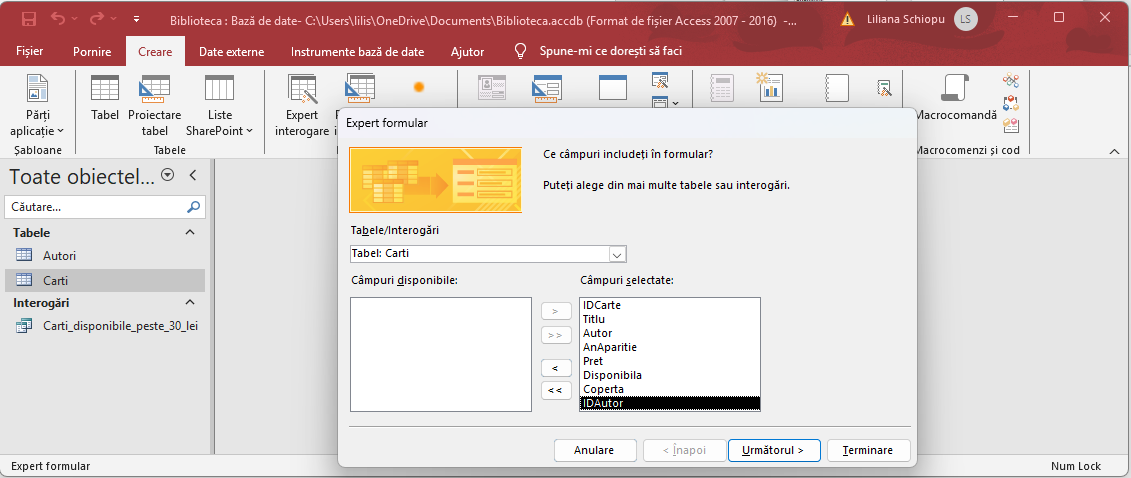 Selectarea câmpurilor în Expertul formular.
Introducerea datelor prin formular
Deschideți formularul în Vizualizare formular și utilizați bara de navigare pentru înregistrări noi sau existente.
Formatarea textului
În Vizualizare aspect sau proiect, selectați controlul și utilizați fila Format pentru font, dimensiune, culoare și aliniere.
Culoarea fundalului
Selectați secțiunea formularului, deschideți Foaia de proprietăți și modificați Culoare fundal.
Adăugarea unei imagini
Folosiți Proiectare formular → Siglă pentru o imagine fixă sau un câmp Atașare pentru o imagine diferită la fiecare înregistrare.
Aranjarea controalelor
În Vizualizare aspect, selectați controalele și utilizați filele Aranjare și Format pentru aliniere, spațiere și dimensiuni.
Proiect practic complet: Biblioteca