
Microsoft Access 2019 – proiect practic
Baza de date Biblioteca
Scop: crearea unei baze de date relaționale în format .accdb, cu două tabele, relație unu-la-mai-mulți, interogare, formular și raport. Capturile sunt realizate în Access 2019 și sunt așezate lângă operația explicată.
1. Crearea bazei de date
- Deschideți Microsoft Access 2019.
- Alegeți Bază de date necompletată.
- Introduceți numele Biblioteca, alegeți folderul și apăsați Creare.
- În fila Creare, selectați Proiectare tabel.


2. Crearea tabelei Carti
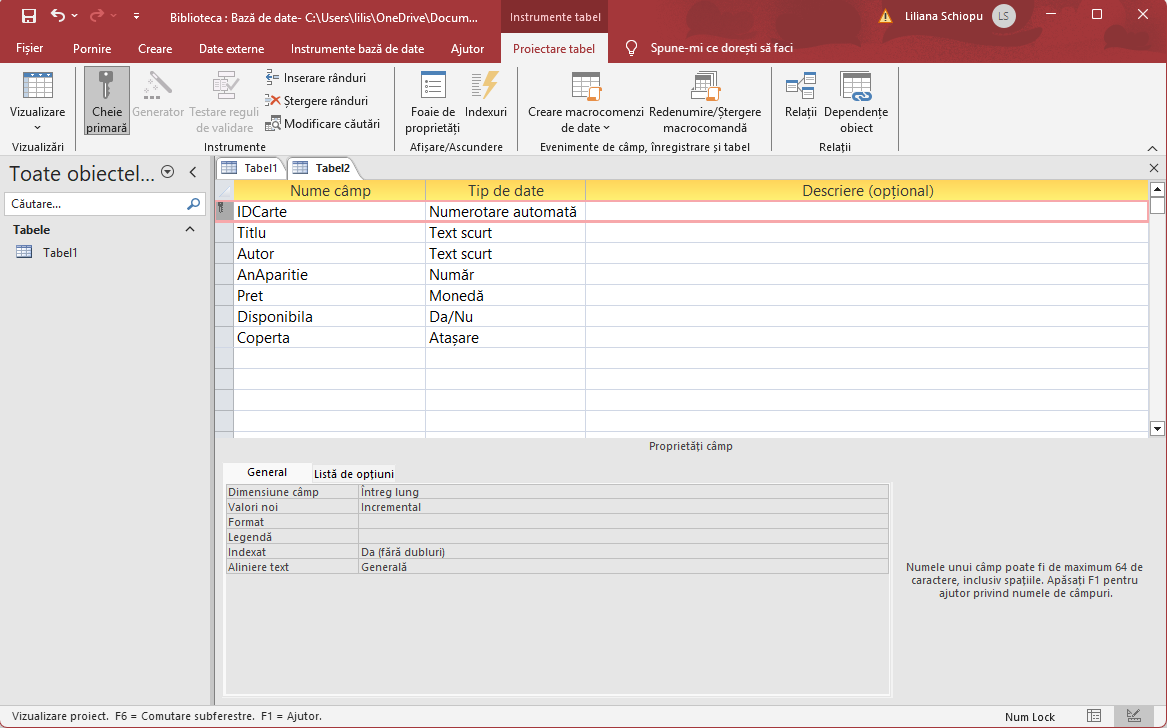
Introduceți câmpurile în ordinea de mai jos. Câmpul IDCarte identifică unic fiecare carte.
| Câmp | Tip de date | Proprietate importantă |
|---|---|---|
| IDCarte | Numerotare automată | Cheie primară |
| Titlu | Text scurt | Dimensiune 150; Obligatoriu = Da |
| Autor | Text scurt | Numele autorului |
| AnAparitie | Număr | Anul publicării |
| Pret | Monedă | Format: 0.00 "lei" |
| Disponibila | Da/Nu | Casetă de bifare |
| Coperta | Atașare | Fișier imagine |
| IDAutor | Număr | Dimensiune: Întreg lung |
- Selectați rândul IDCarte și apăsați Cheie primară.
- Configurați proprietățile câmpului Titlu.
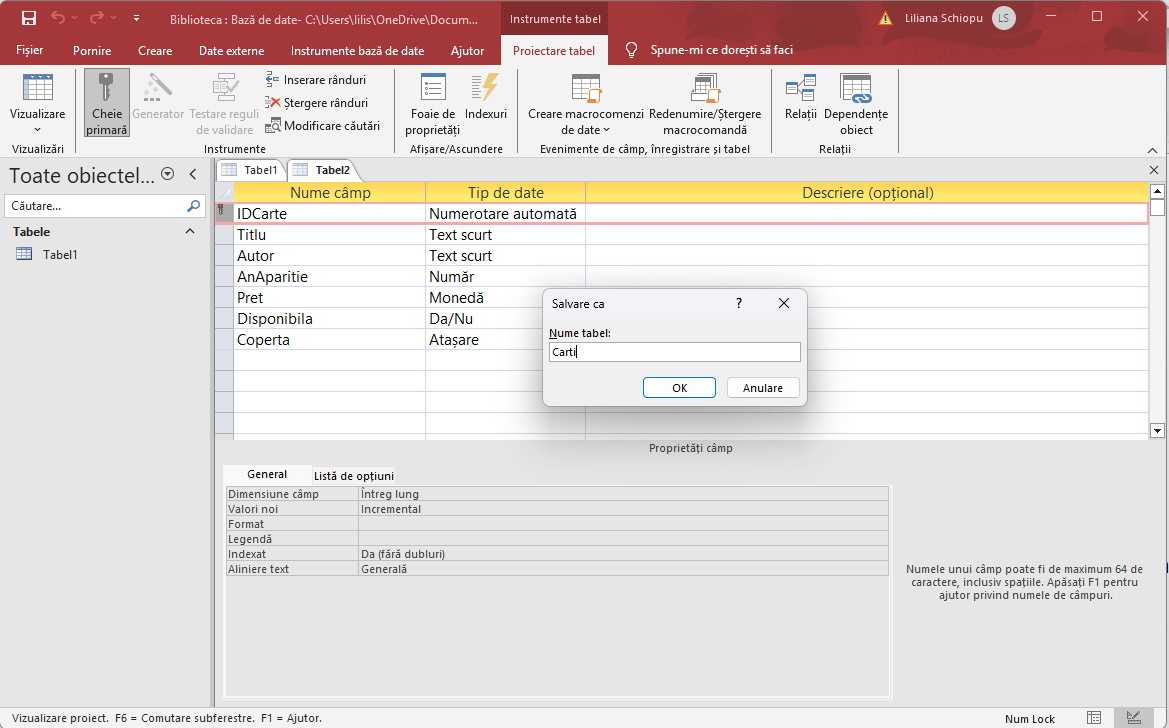
- Salvați tabela cu numele Carti.
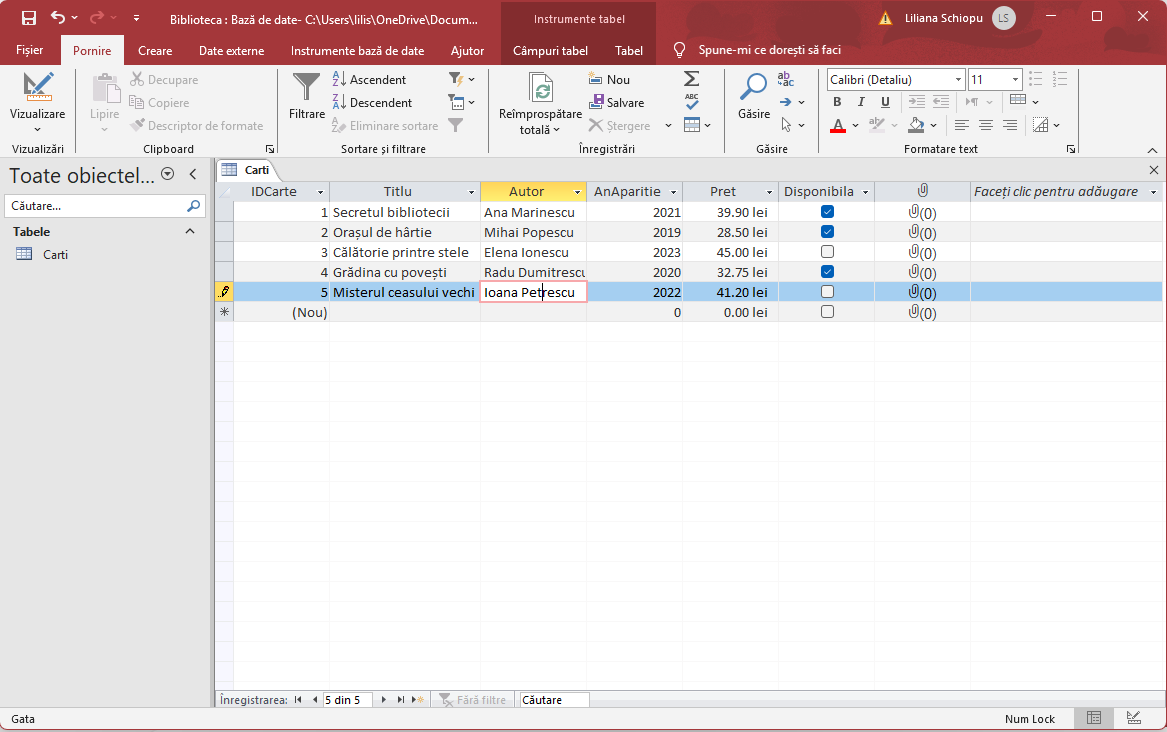
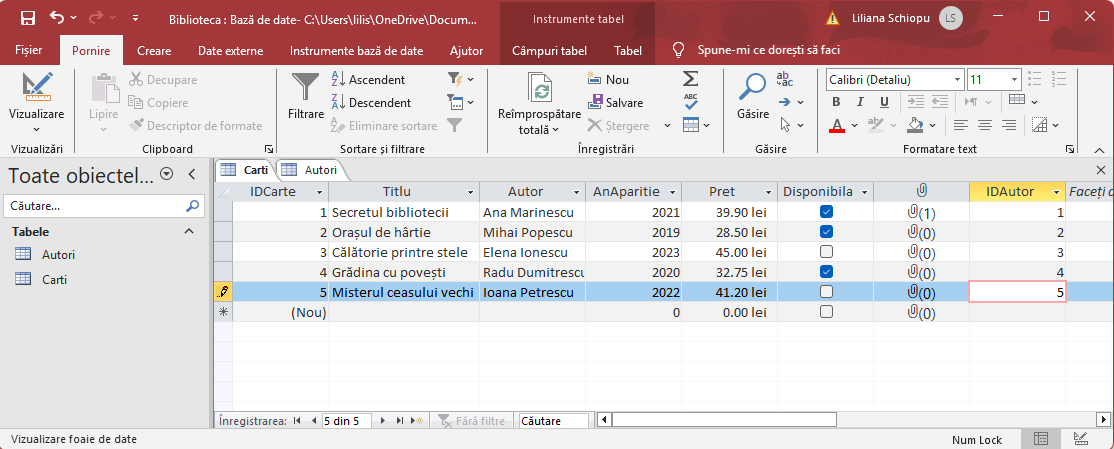
- Treceți în Vizualizare foaie de date și introduceți înregistrările.

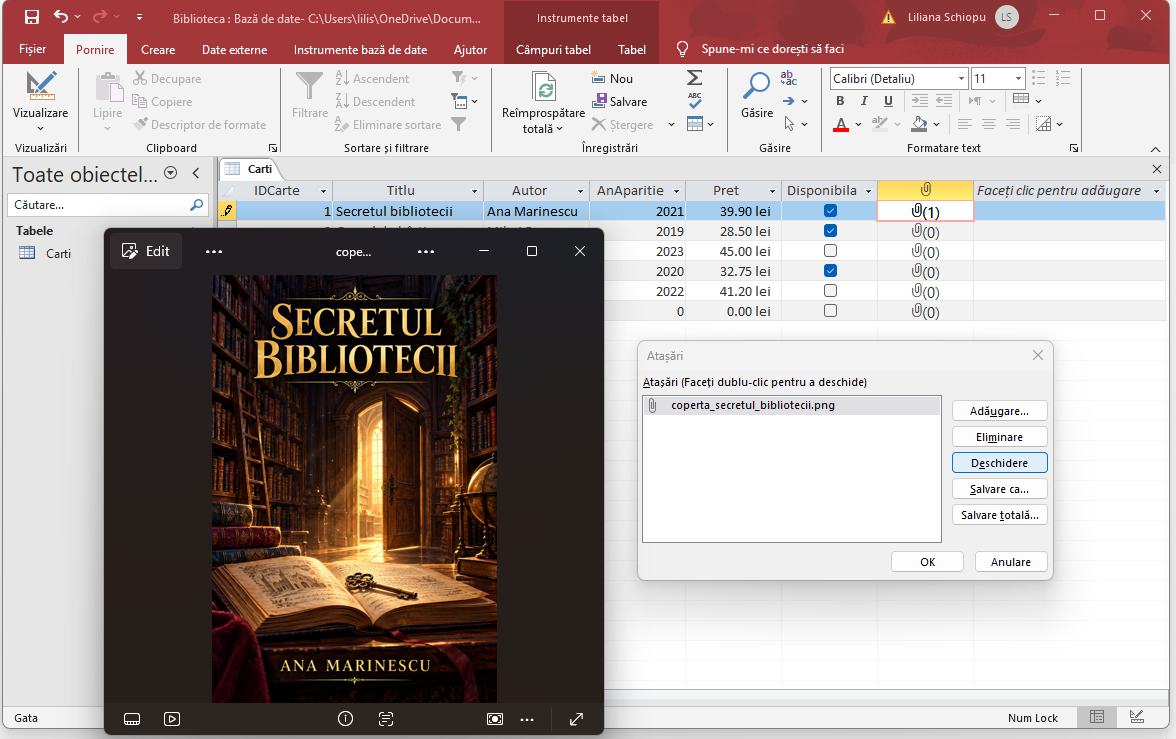
Adăugarea unei coperte
În câmpul Coperta, faceți dublu clic în celula înregistrării, apăsați Adăugare, selectați imaginea și confirmați cu OK.

3. Crearea tabelei Autori
| Câmp | Tip de date | Observație |
|---|---|---|
| IDAutor | Numerotare automată | Cheie primară |
| NumeAutor | Text scurt | Numele complet |
| Tara | Text scurt | Țara autorului |
- Creați câmpurile, stabiliți cheia primară și salvați tabela cu numele Autori.
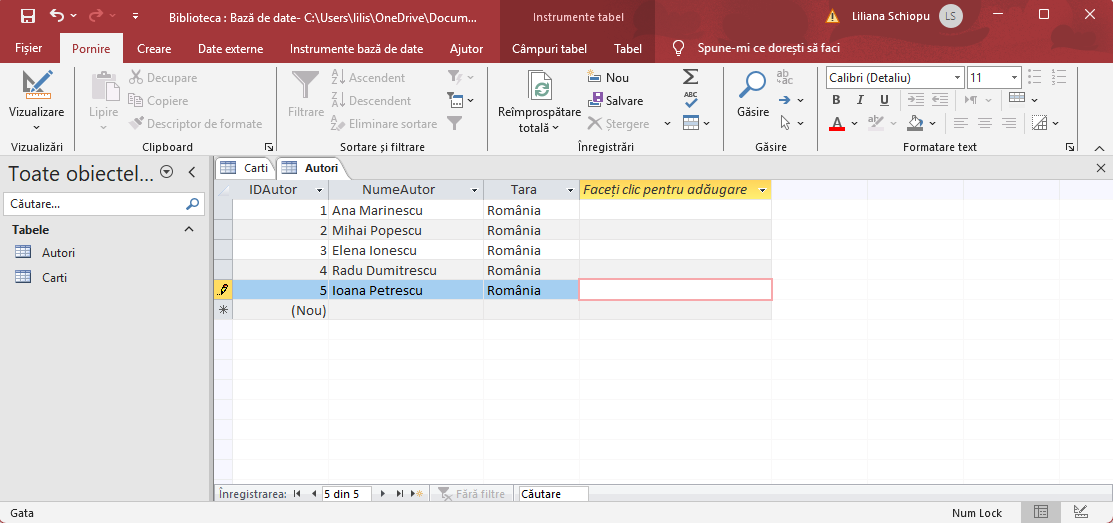
- Introduceți autorii.
- În tabela Carti, completați IDAutor corespunzător fiecărei cărți.

4. Stabilirea relației dintre tabele
- Închideți tabelele și alegeți Instrumente bază de date → Relații.
- Adăugați tabelele Autori și Carti.
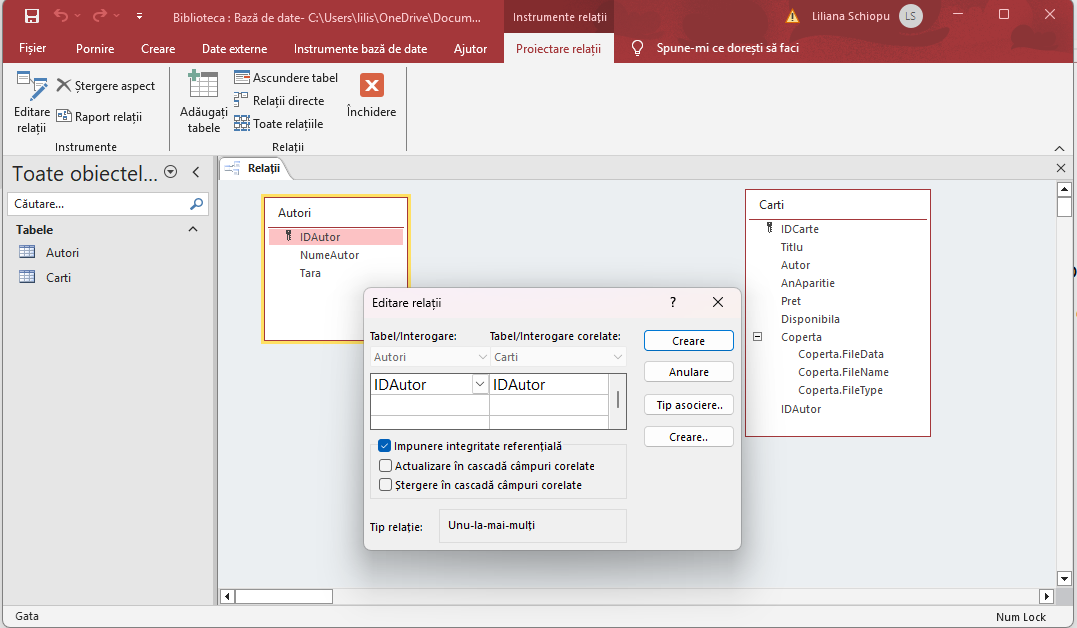
- Trageți Autori.IDAutor peste Carti.IDAutor.
- Bifați Impunere integritate referențială și apăsați Creare.
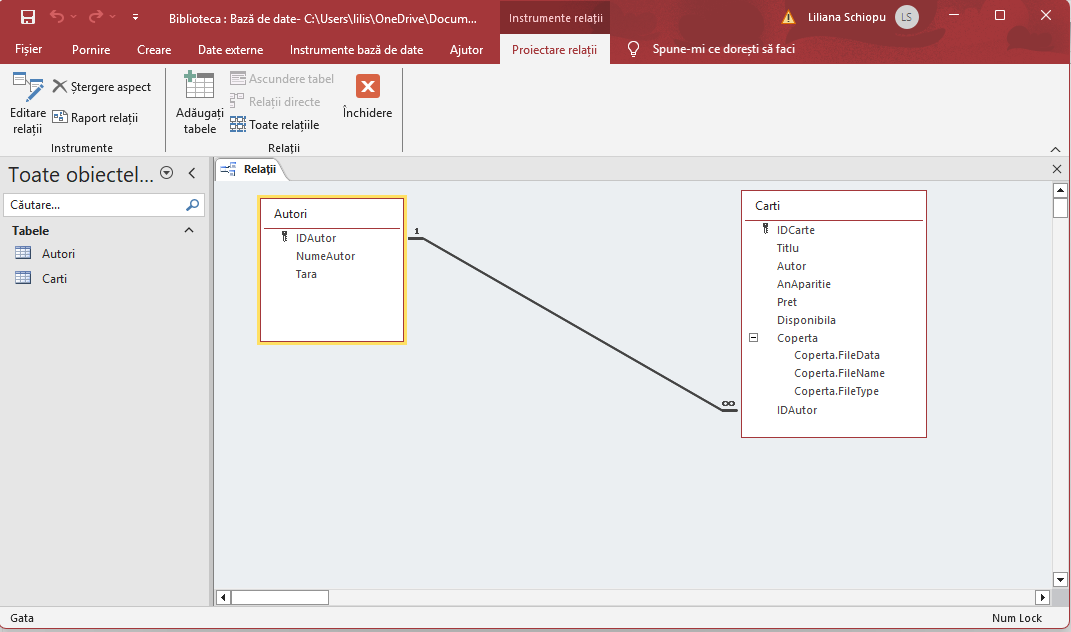
Verificare: IDAutor din Autori este Numerotare automată, iar IDAutor din Carti este Număr cu dimensiunea Întreg lung.
5. Interogarea Carti_disponibile_peste_30_lei
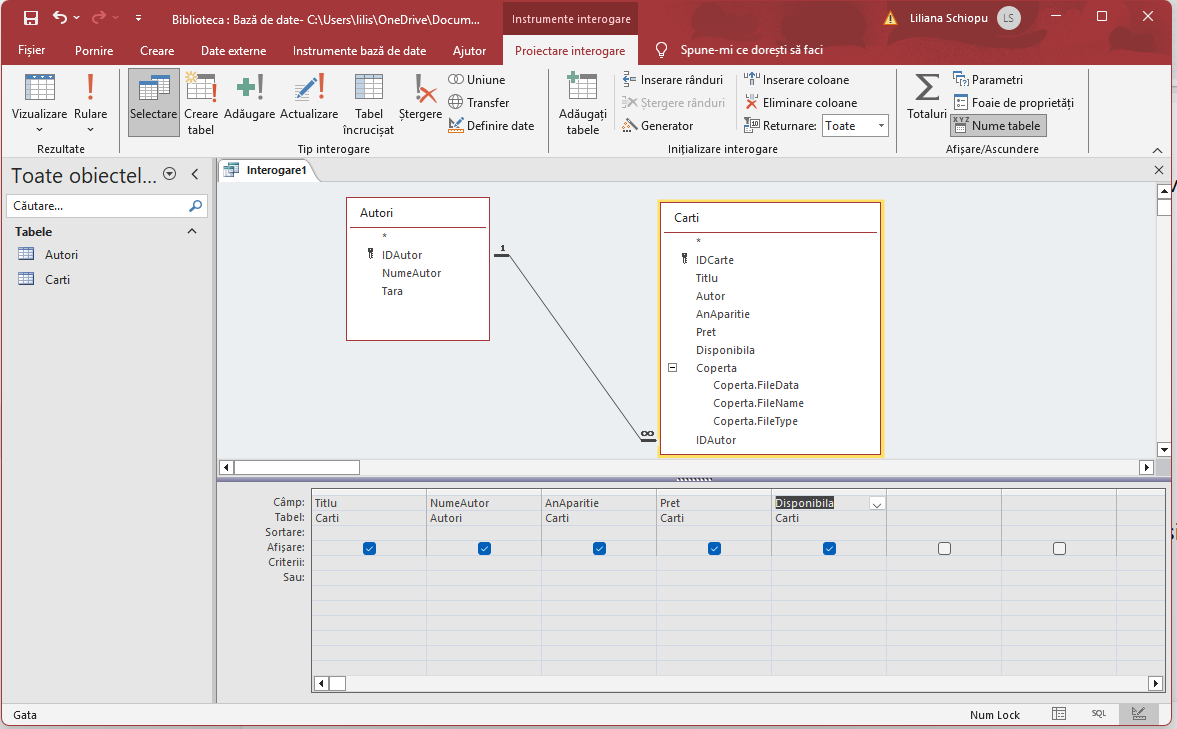
- Alegeți Creare → Proiectare interogare și adăugați ambele tabele.
- Adăugați câmpurile Titlu, NumeAutor, AnAparitie, Pret și Disponibila.
- Pe rândul Criterii, introduceți
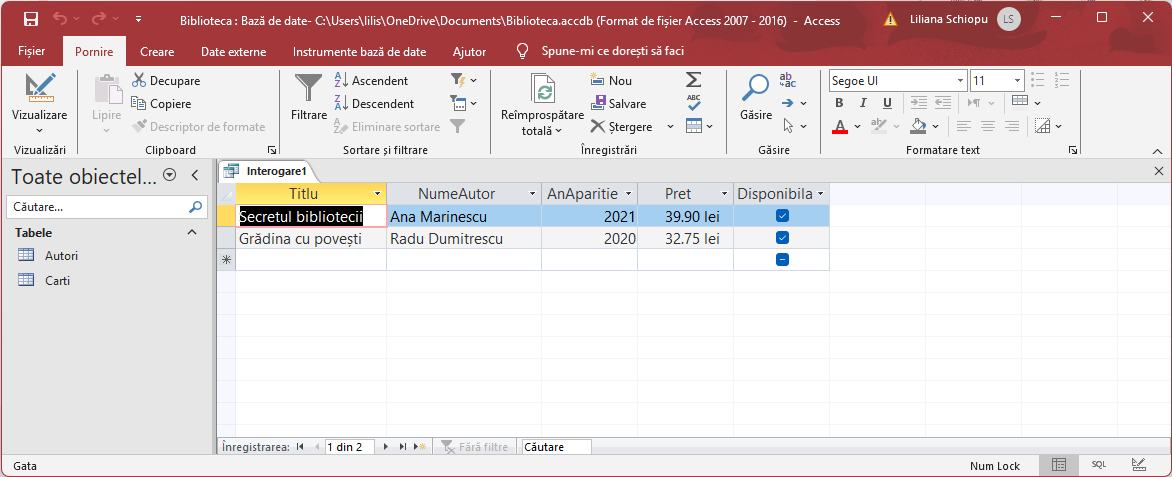
>30sub Pret șiDasub Disponibila. - Apăsați Rulare (!) și verificați rezultatul.
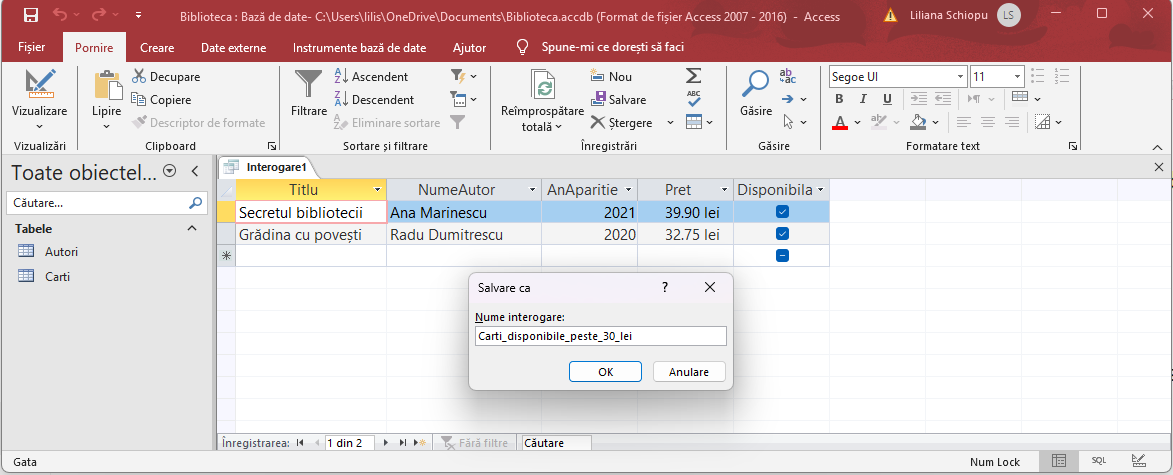
- Salvați cu numele Carti_disponibile_peste_30_lei.
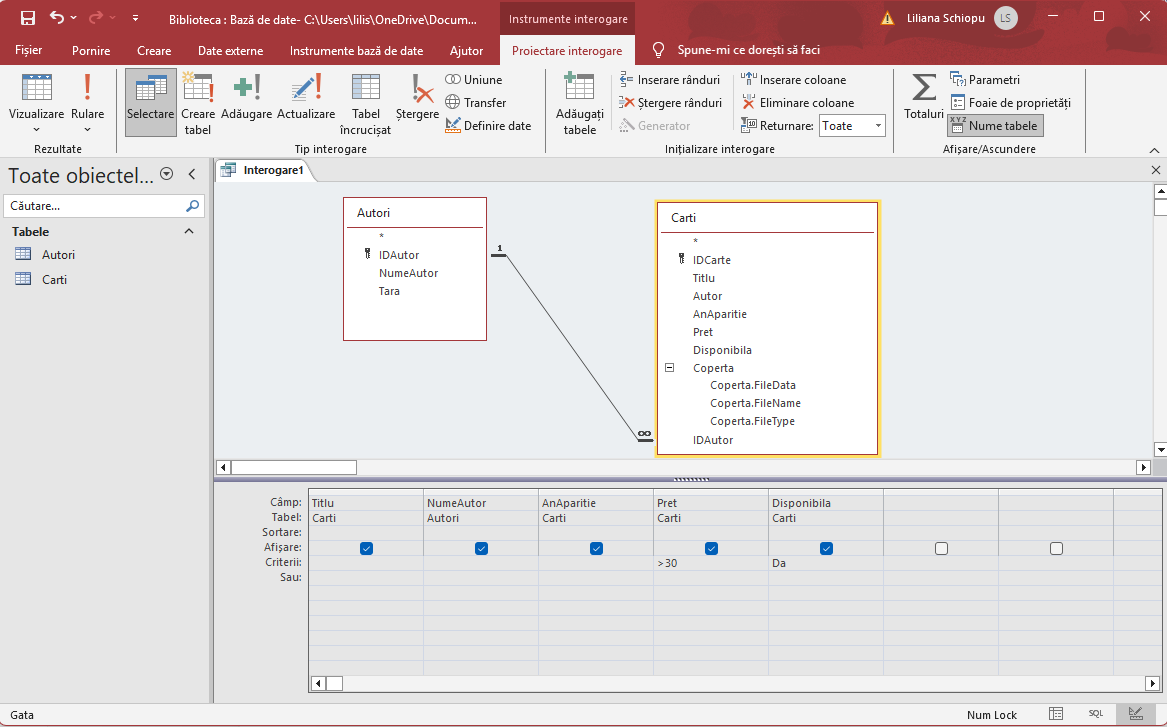
Atenție: cele două criterii se scriu pe același rând, pentru ca Access să aplice operatorul logic AND.
6. Crearea formularului
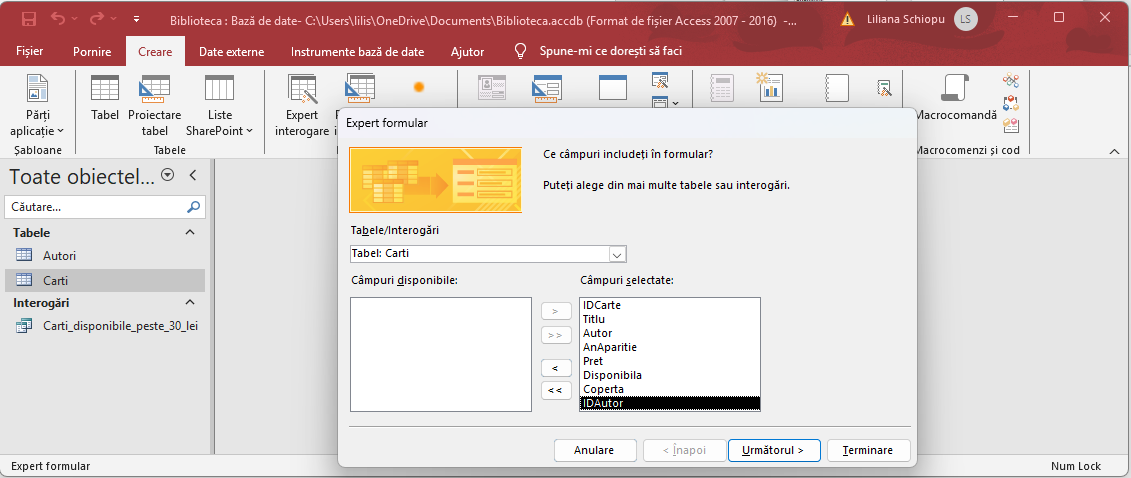
- Selectați tabela Carti și alegeți Creare → Expert formular.
- Transferați toate câmpurile în lista Câmpuri selectate.
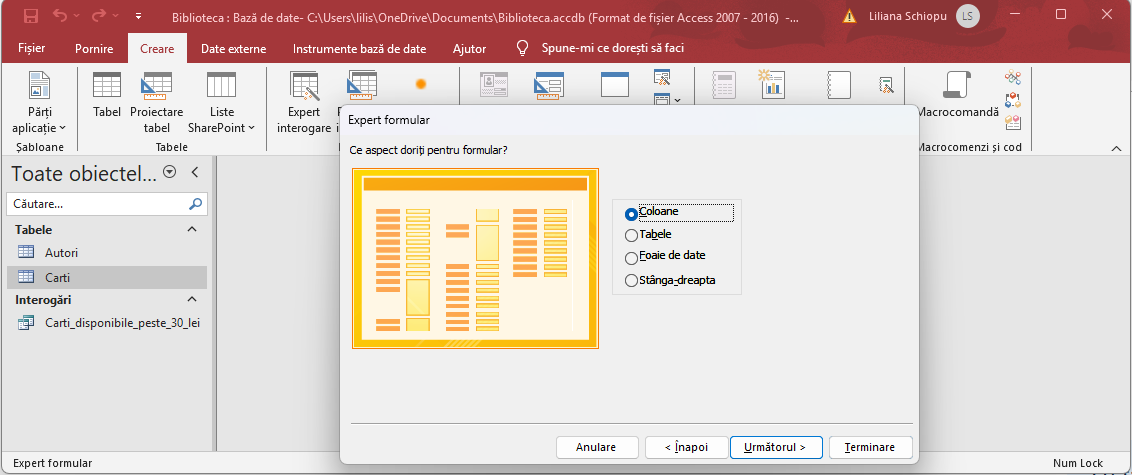
- Alegeți aspectul Coloane.
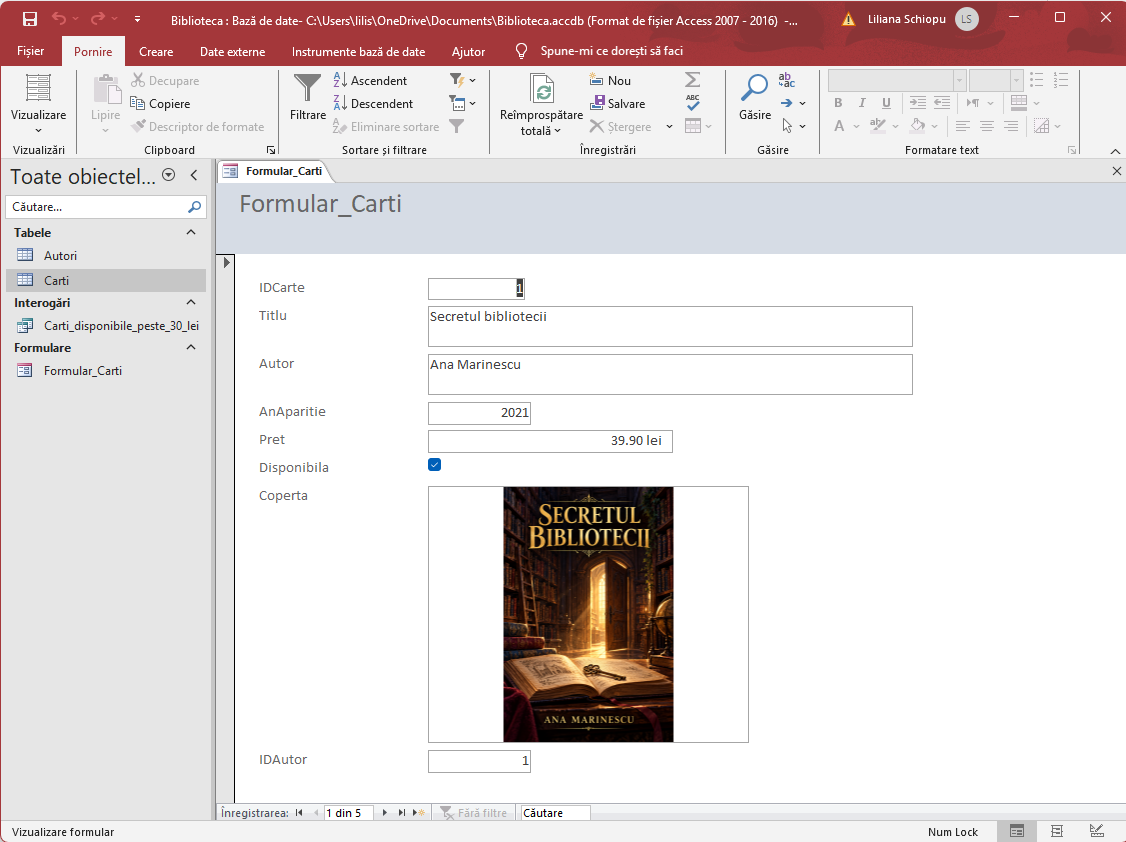
- Salvați cu numele Formular_Carti.
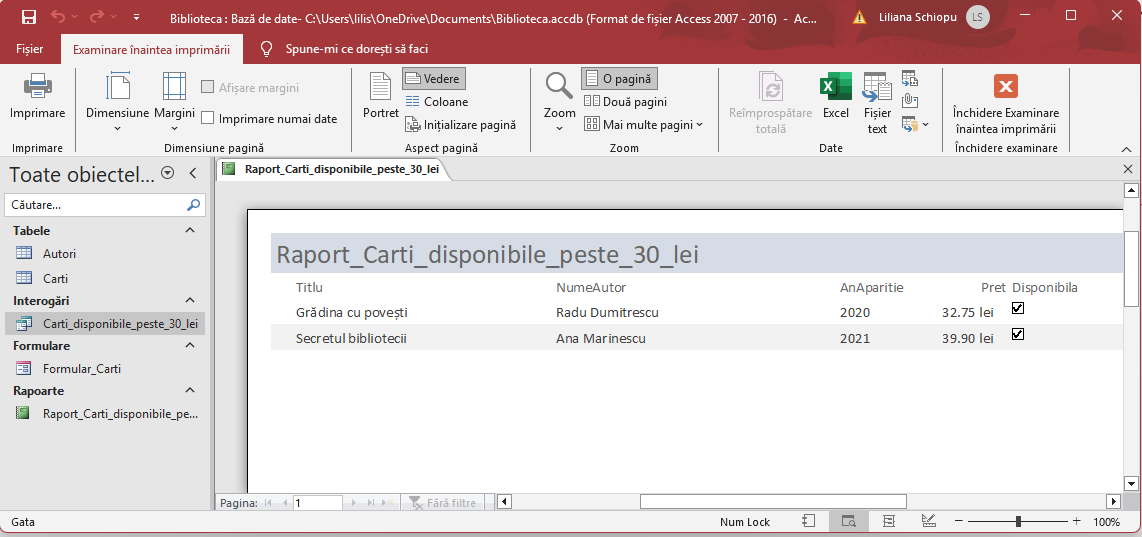
7. Crearea și corectarea raportului
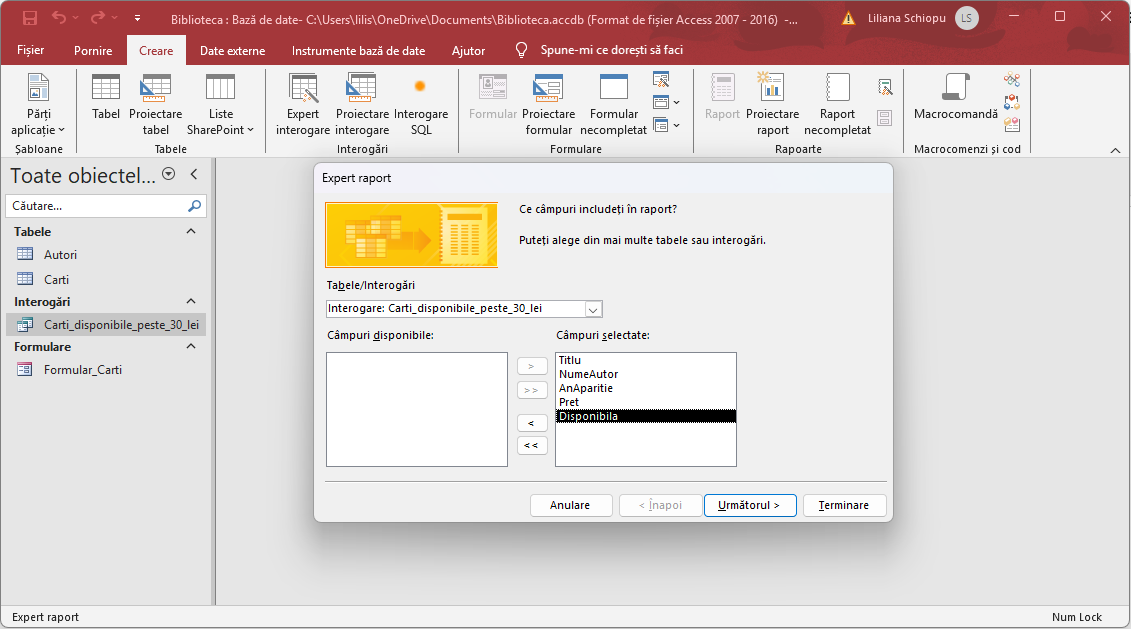
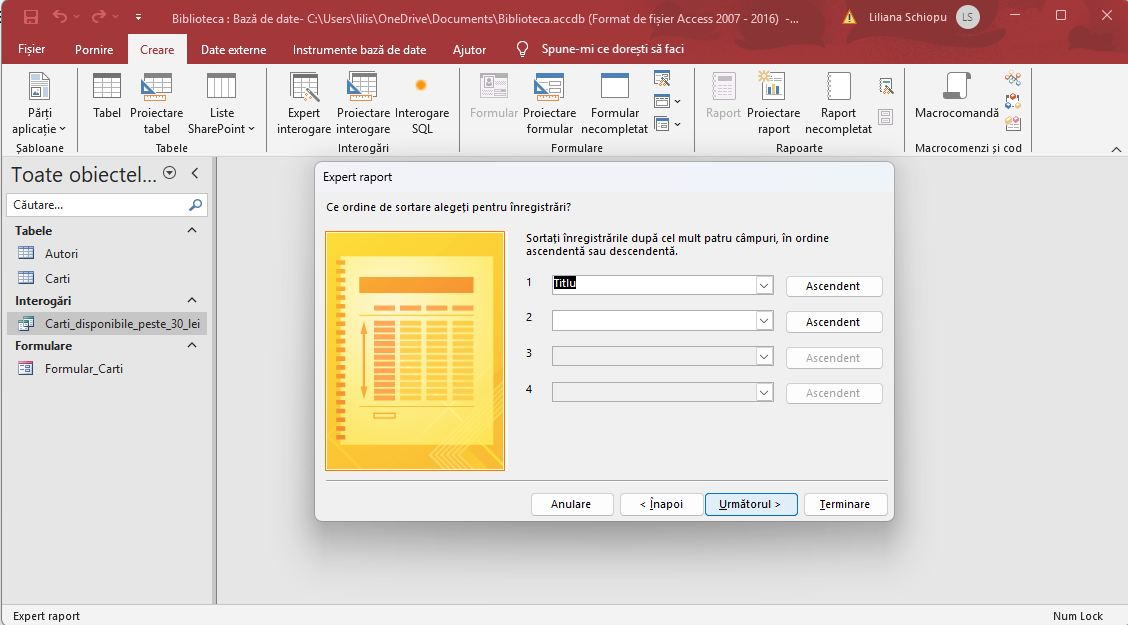
- Selectați interogarea și alegeți Creare → Expert raport.
- Includeți toate cele cinci câmpuri; nu adăugați grupare.
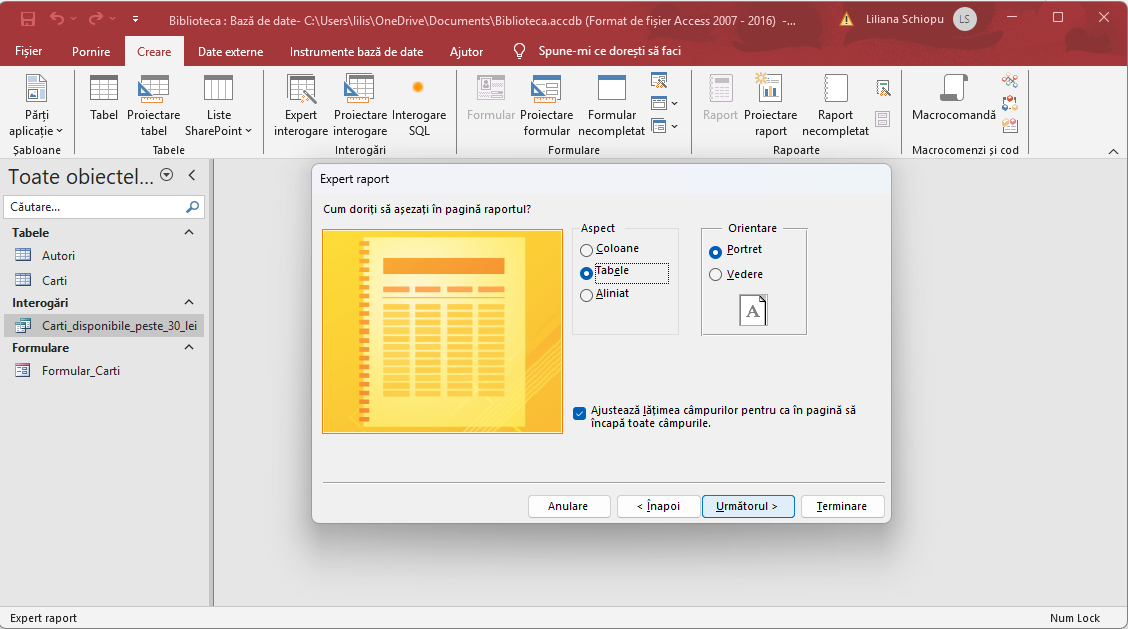
- Sortați crescător după Titlu și alegeți aspectul Tabele.
- Salvați ca Raport_Carti_disponibile_peste_30_lei.
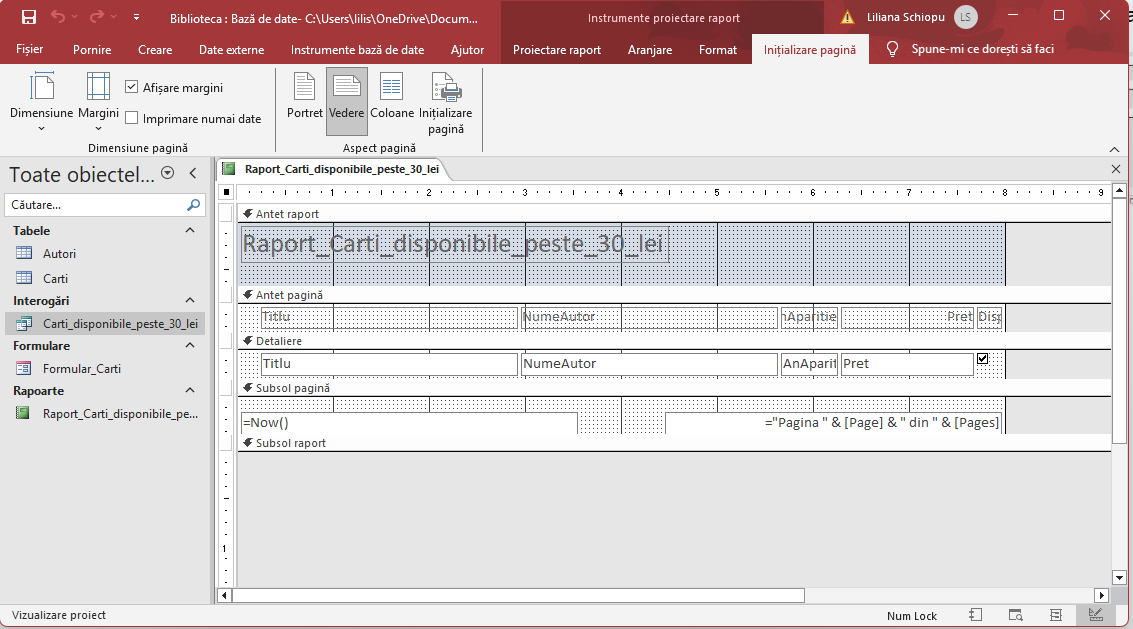
- În Vizualizare proiect, alegeți Inițializare pagină → Vedere.
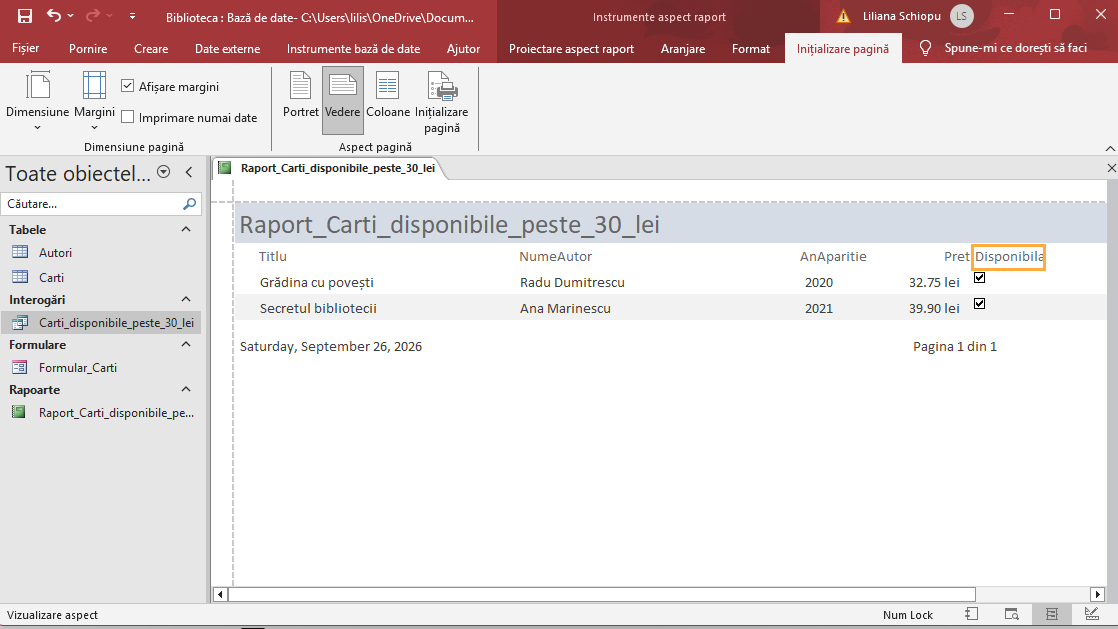
- În Vizualizare aspect, lărgiți coloanele până când denumirile sunt afișate complet.
8. Verificare finală
- Tabele: Carti și Autori
- Relație: Autori.IDAutor → Carti.IDAutor
- Interogare: Carti_disponibile_peste_30_lei
- Formular: Formular_Carti
- Raport: Raport_Carti_disponibile_peste_30_lei
Salvare sigură: închideți obiectele, apoi baza de date. Păstrați o copie de rezervă a fișierului Biblioteca.accdb.